كيف تضيف عروضًا إلى مسار البيع
الأكاديمية ← مسارات البيع 3 دقائق قراءة
بعد أن يقرر العميل الشراء، يكون أسهل وقت لزيادة قيمة طلبه. يتيح لك المسار إضافة منتج بسعر خاص في نموذج الطلب، ثم عرضًا بضغطة واحدة بعد الطلب.
أضف إضافة أو عرضًا بعد الطلب
افتح المسار من «مسارات البيع». اضغط «أضف إضافة» (رقم 1) لمنتج يضيفه العميل بضغطة في نموذج الطلب، أو «أضف عرضًا بعد الطلب» (رقم 2) لعرض يظهر له بعد إتمام طلبه.
العروض بعد الطلب متاحة في الباقة الاحترافية، أما الإضافات فمتاحة في كل الباقات.
حدد المنتج والخصم
اختر المنتج، واكتب نسبة الخصم والعنوان الذي يراه العميل. ويمكنك تفعيل «عرض بديل إذا رفض» ليظهر للعميل مرة واحدة بخصم أكبر أو بمنتج أرخص. ولك أن تضيف حتى 3 عروض متتالية.
اكتب رسالة الشكر واحفظ
في خطوة «رسالة الشكر»، اكتب ما يطمئن العميل، مثل موعد الاتصال به لتأكيد طلبه. وإذا تركتها فارغة، تظهر رسالة متجرك المعتادة. ثم اضغط «حفظ المسار» أعلى الصفحة.
يرى عميلك الآن عروضك في نموذج الطلب وبعده، وتظهر نتائجها في «أداء المسار».
افتح مسارات البيعهل أفادك هذا الدليل؟ شاركه مع غيرك
أدلة ذات صلة
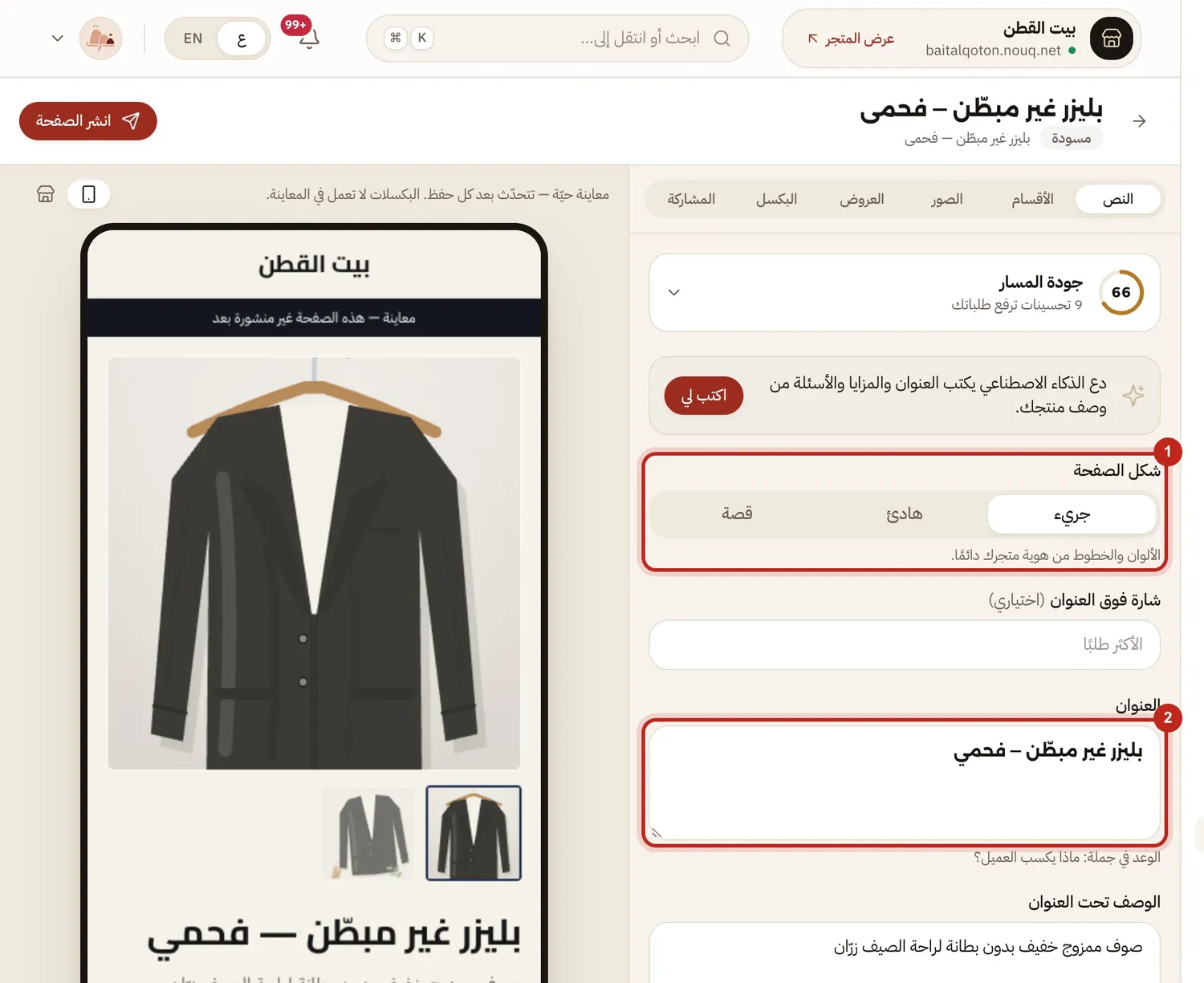 كيف تعدّل صفحة البيع وتنشرهاعدّل العنوان والأقسام وعروض الكمية، وراجع مؤشر الجودة ثم انشر. 3 دقائق قراءة
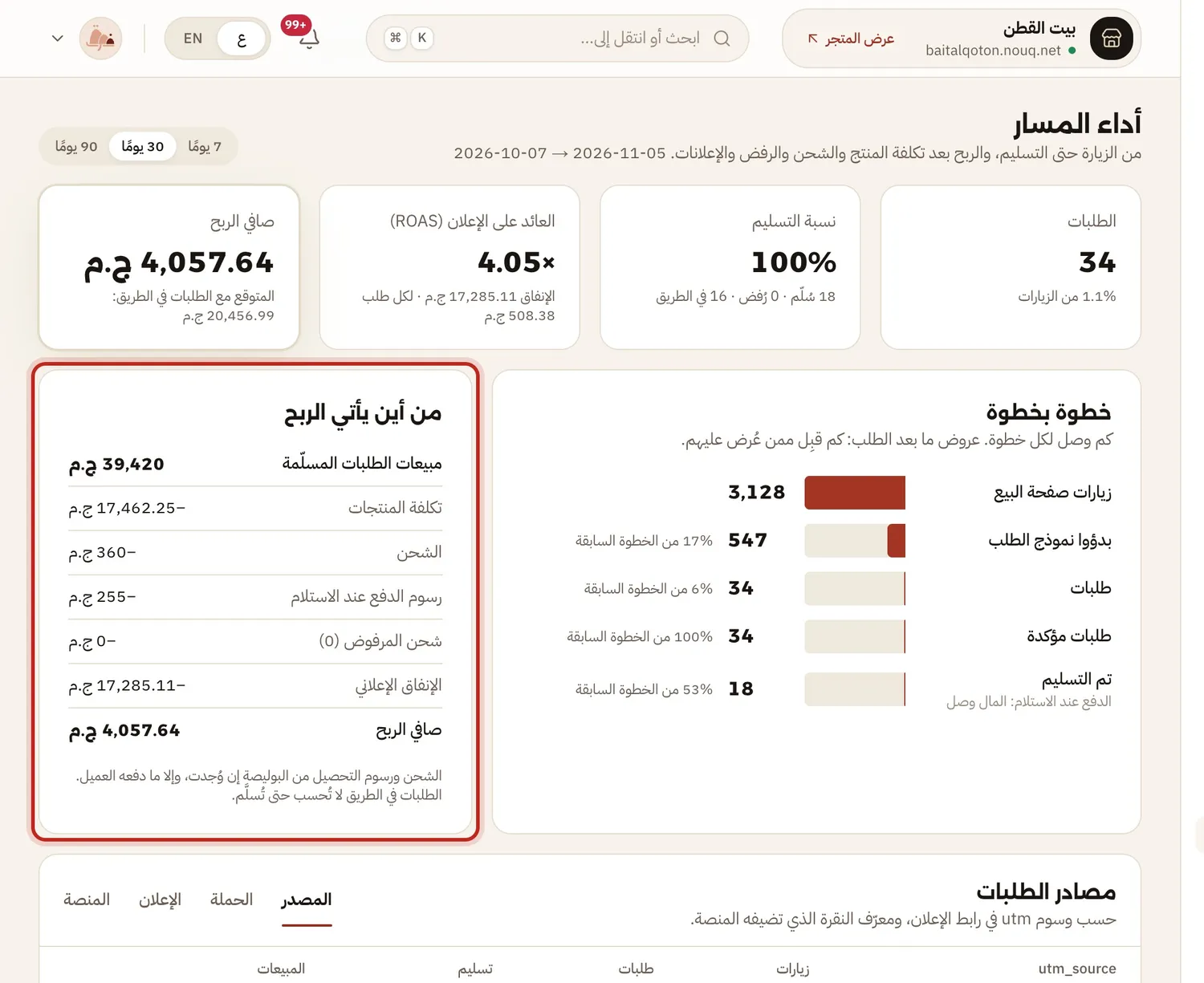 كيف تعرف ربحك الحقيقي من كل حملةاربط إنفاق كل حملة بمسارها، واقرأ ربحك بعد التكلفة والشحن والإعلانات. 3 دقائق قراءة
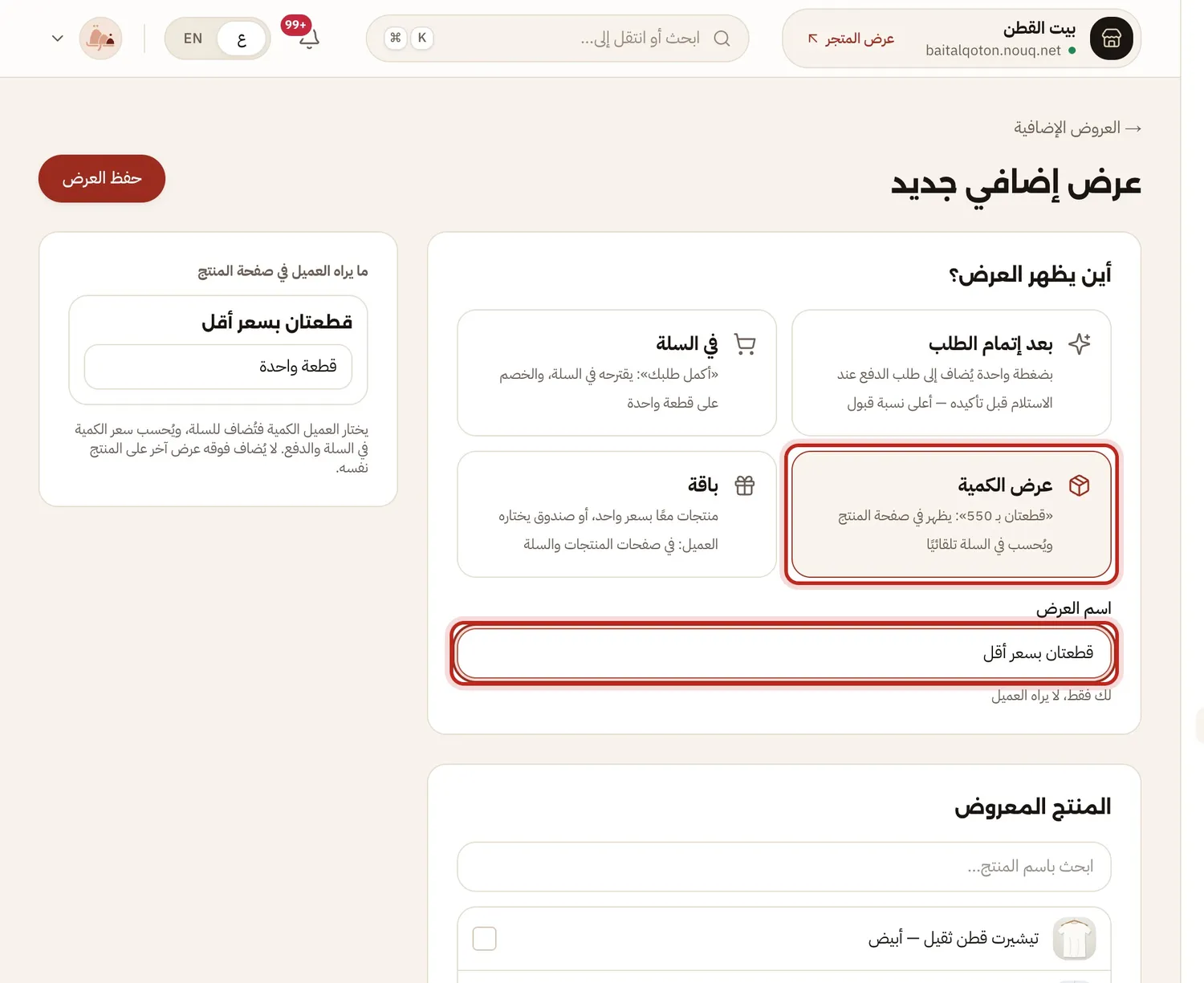 كيف تنشئ عرض كميةشجّع عميلك على شراء أكثر بسعر أقل للقطعة، مباشرة من صفحة المنتج. 3 دقائق قراءة
ليس لديك متجر بعد؟ أنشئ متجرك