كيف تضيف صورة قابلة للتسوق
الأكاديمية ← تصميم المتجر 3 دقائق قراءة
صورة واحدة قد تعرض إطلالة كاملة. يتيح لك قسم «تسوّق المشهد» وضع نقطة فوق كل منتج في الصورة، فيضغطها العميل ويرى المنتج ويضيفه إلى سلته.
قبل أن تبدأ: جهّز صورة عرضية واضحة، ويفضَّل أن يكون مقاسها 1600×1000.
أضف القسم
من «المظهر» ثم «المصمم»، اضغط «أضف قسمًا»، ثم اختر «تسوّق المشهد» من القائمة.
ارفع الصورة وأضف النقاط
اكتب العنوان، وارفع «صورة المشهد». ثم اضغط «نقطة» في «نقاط المنتجات»، واختر المنتج وحدد مكانه على الصورة. يمكنك إضافة حتى 8 نقاط. وعندما تنتهي، اضغط «نشر التعديلات».
أصبح بإمكان عملائك الضغط على المنتجات في الصورة وإضافتها إلى السلة مباشرة.
افتح مصمم المتجرهل أفادك هذا الدليل؟ شاركه مع غيرك
أدلة ذات صلة
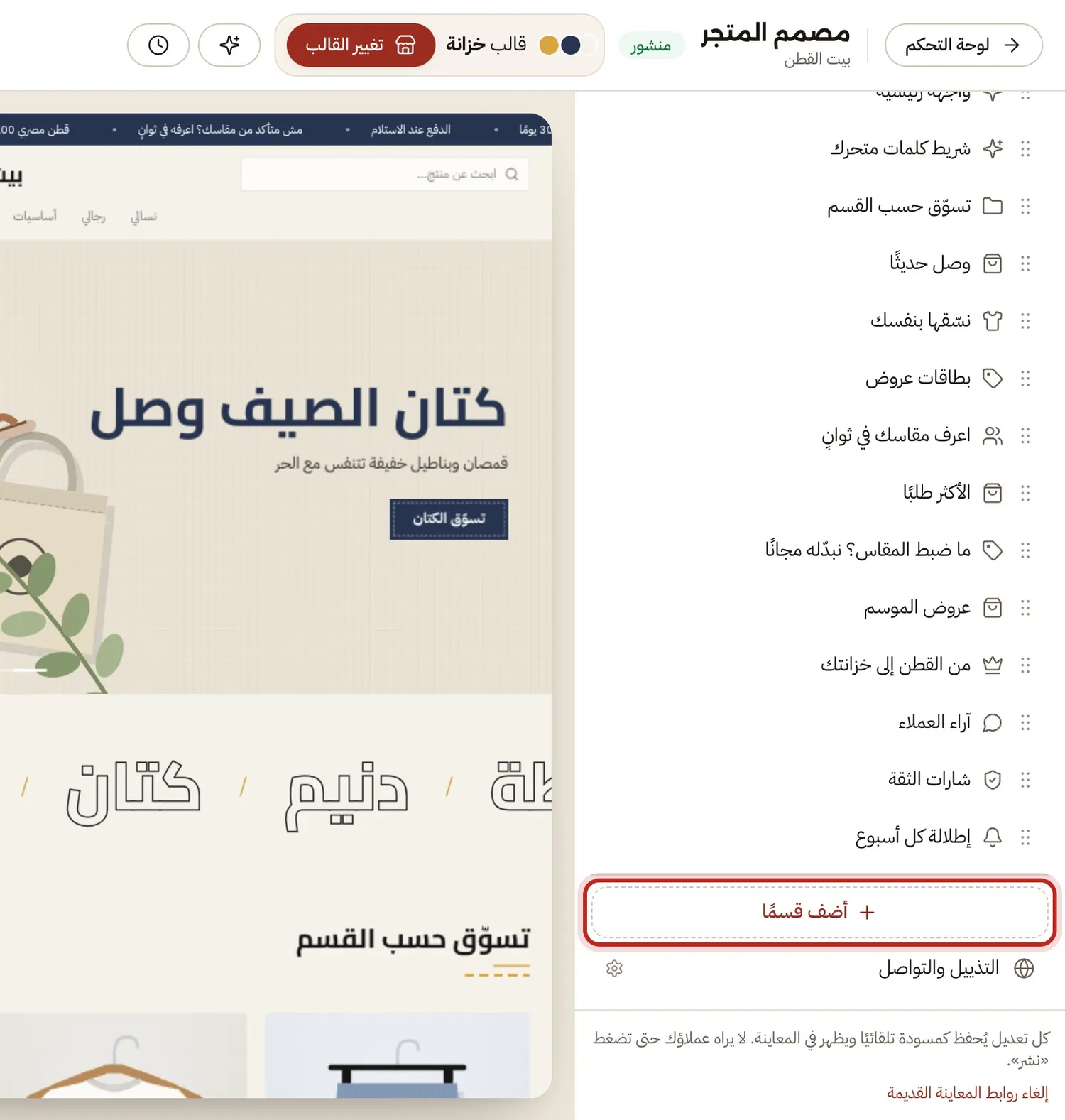 كيف تضيف أقسام الصفحة الرئيسية وترتّبهاأضف قسمًا جديدًا إلى صفحتك، وغيّر ترتيبه، أو أخفِه دون حذفه. 3 دقائق قراءة
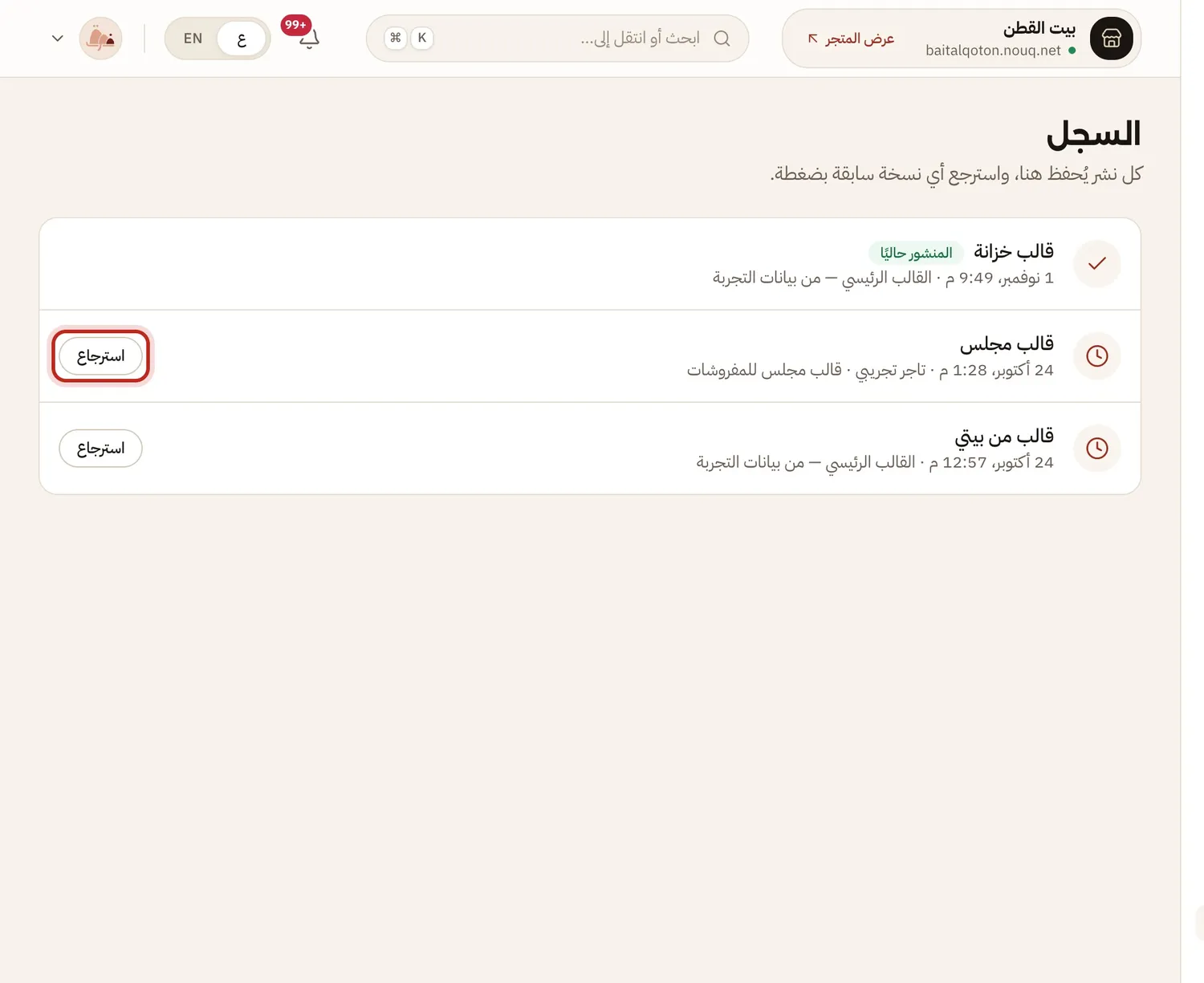 كيف تنشر تعديلات التصميم أو تسترجع نسخة سابقةعاين تعديلاتك وانشرها، وارجع إلى أي تصميم سابق من السجل. دقيقتان قراءة
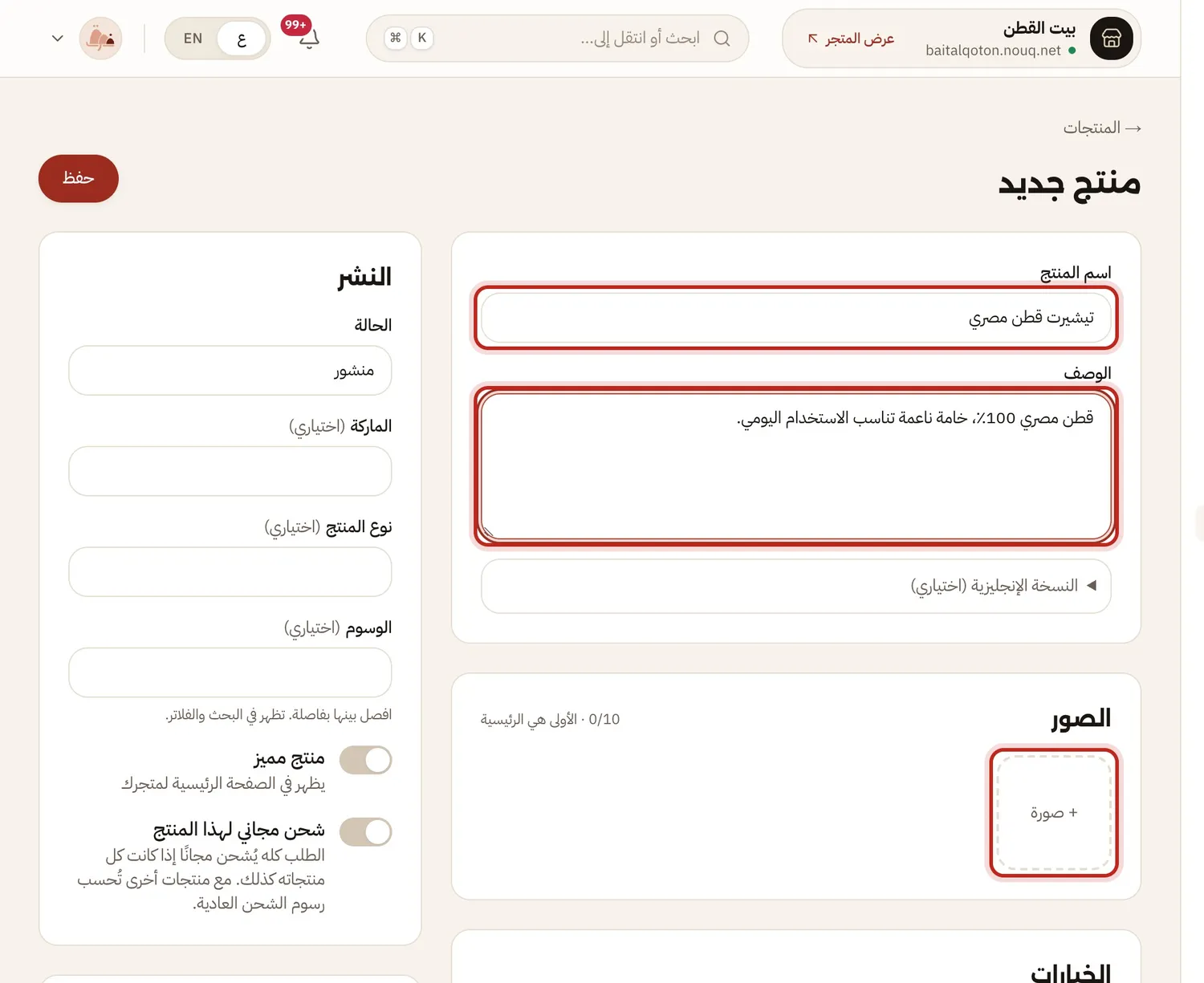 كيف تضيف منتجًا جديدًاأضف الاسم والوصف والصور والسعر، ثم انشر المنتج في متجرك. 3 دقائق قراءة
ليس لديك متجر بعد؟ أنشئ متجرك