كيف تضيف جدول مقاسات لمنتج
الأكاديمية ← المنتجات والمخزون دقيقتان قراءة
المقاس غير المناسب من أكثر أسباب الإرجاع. يظهر جدول المقاسات للعميل في صفحة المنتج عندما يختار مقاسه، فيطلب وهو مطمئن.
قبل أن تبدأ: أضف خيار «المقاس» إلى المنتج أولًا.
افتح قسم جدول المقاسات
افتح المنتج، وانزل إلى «جدول المقاسات». ابدأ بزر «ابدأ بقياسات الملابس»، أو اضغط «+ إضافة قياس» لتكتب قياساتك بنفسك. وإذا كان لديك منتج مشابه، فاضغط «انسخ القياسات من منتج آخر».
اكتب القياسات واحفظ
اختر «الوحدة» سم أو بوصة (رقم 1)، ثم اكتب قياس كل مقاس في جدوله. ويمكنك إضافة قياس جديد من «+ إضافة قياس» (رقم 2). وعندما تنتهي، اضغط «حفظ».
خذ القياسات من القطعة نفسها، لا من جدول عام، فهذا يقلل طلبات الاستبدال.
هل أفادك هذا الدليل؟ شاركه مع غيرك
أدلة ذات صلة
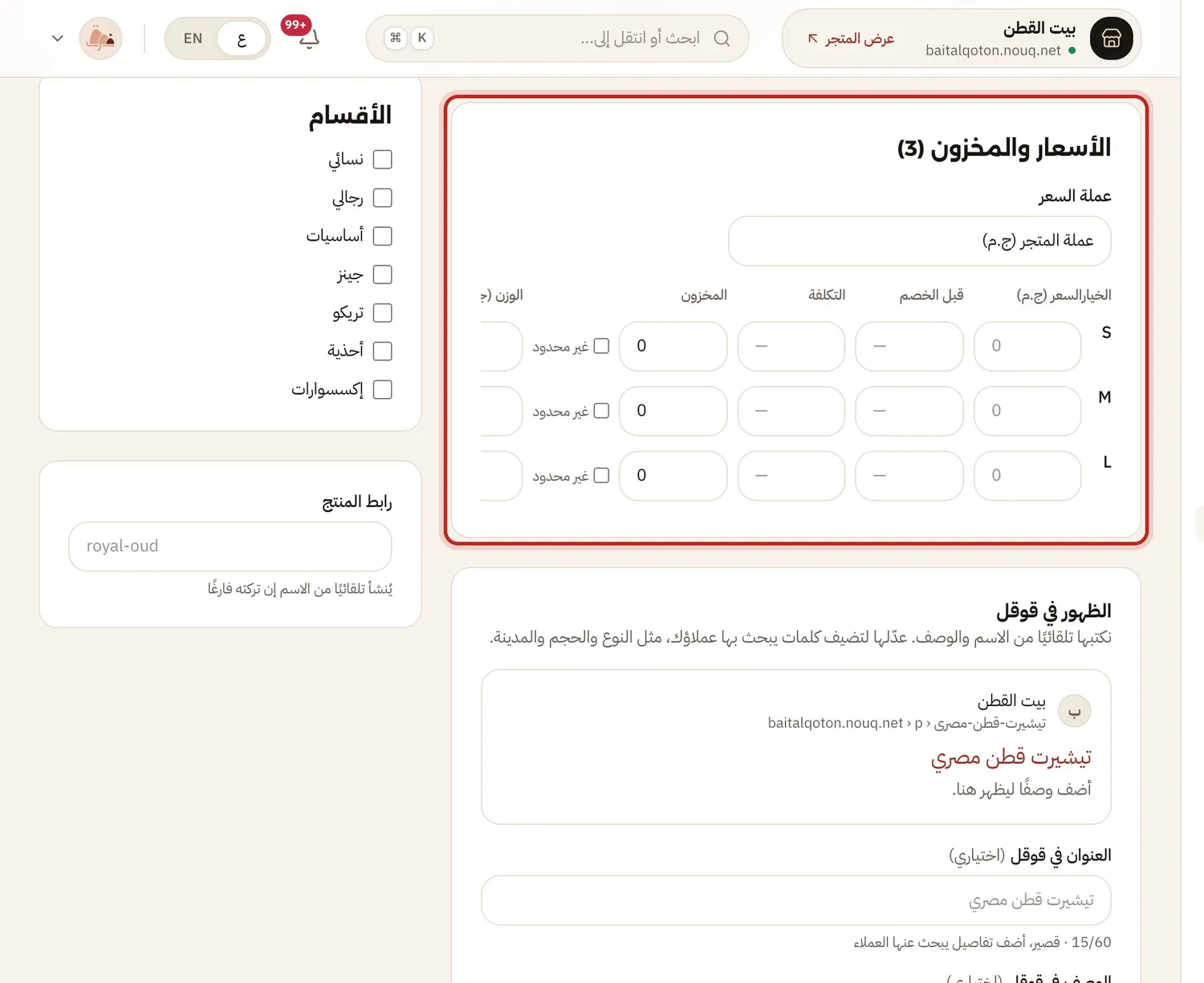 كيف تضيف المقاسات والألوان لمنتجأضف خيارات المنتج، وحدد سعرًا ومخزونًا مستقلًا لكل تركيبة. دقيقتان قراءة
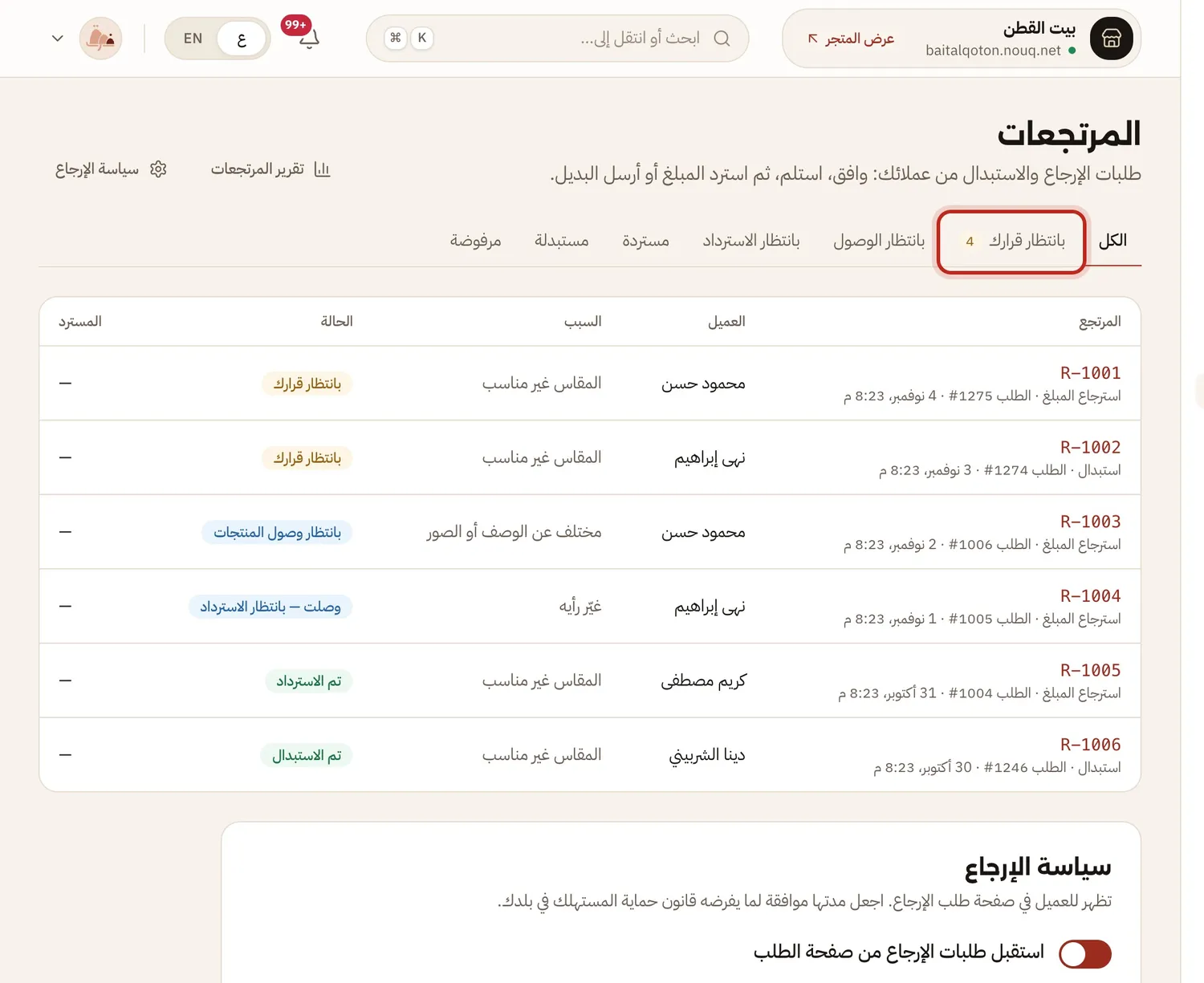 كيف تدير المرتجعات والاستبدالوافق واستلم واسترد المبلغ أو أرسل البديل، واضبط سياسة الإرجاع. 3 دقائق قراءة
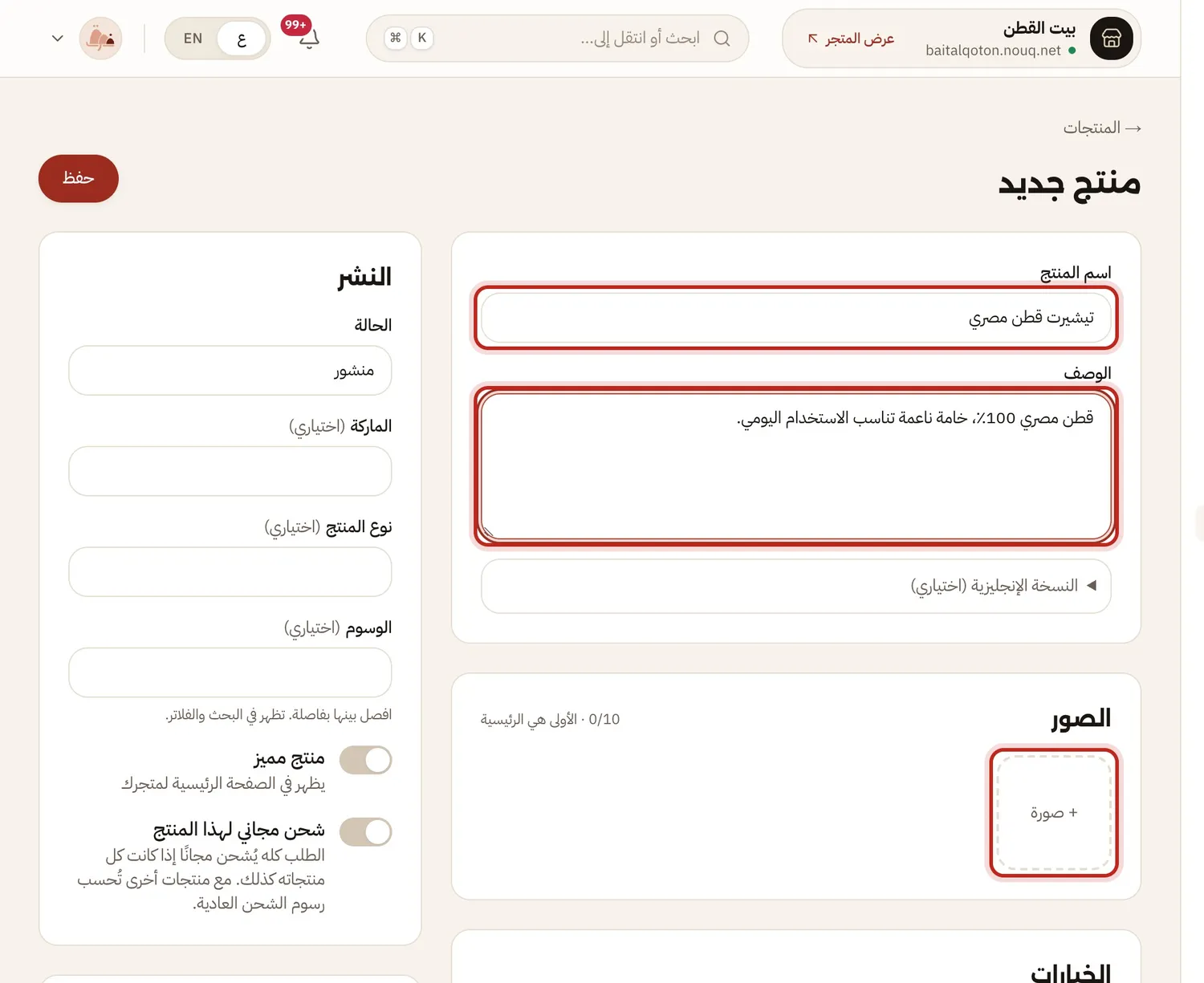 كيف تضيف منتجًا جديدًاأضف الاسم والوصف والصور والسعر، ثم انشر المنتج في متجرك. 3 دقائق قراءة
ليس لديك متجر بعد؟ أنشئ متجرك